☝️ Tato nápověda je určena pouze pro e-commerce řešení JZ ONE.
Automatizace › Export › Doklady
Sekci najdete v menu administrace pod položkou Automatizace › Export › Doklady. Slouží k exportu vydaných dokladů (dnes konkrétně vydaných faktur) do účetního systému — buď jednorázově na počkání, nebo automaticky podle opakovaného plánu. Sekce má tři záložky: Historie exportů, Automatické úlohy a Datové feedy (URL).
Nabídka „Typ dokladu“ ve formulářích obsahuje jen typy dokladů, pro které máte v sekci Doplňky nainstalovaný a aktivní odpovídající doplněk (dnes jde o Vydané doklady přes doplněk Pohoda). Bez takového doplňku zůstane nabídka prázdná. Typ „Objednávky“ je v systému připravený do budoucna, zatím ho ale žádný doplněk nepodporuje.
Historie exportů
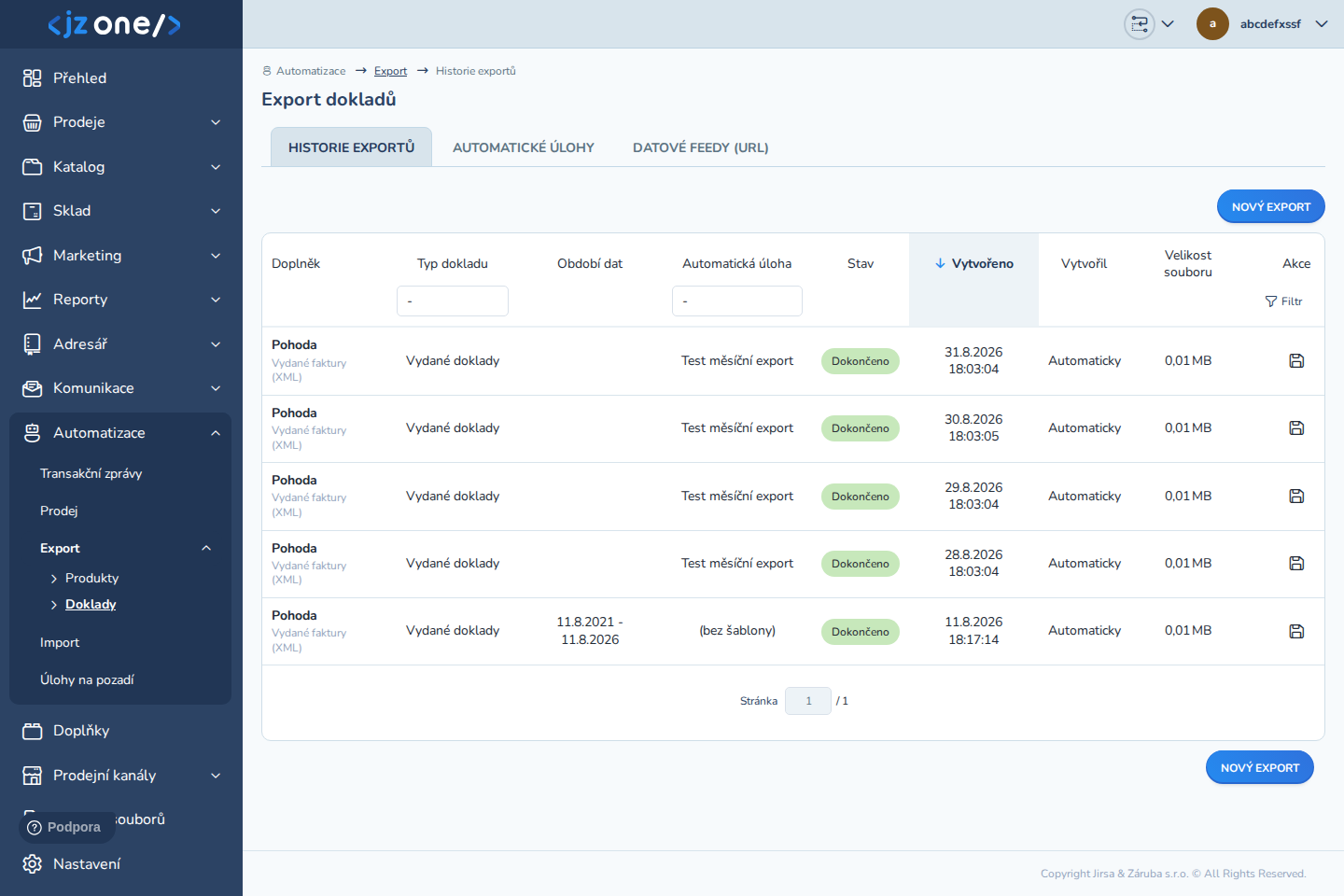
Výchozí záložka představuje přehled všech proběhlých i právě běžících exportů dokladů, napříč typy dokladů i doplňky.
| Sloupec | Význam |
|---|---|
| Doplněk | Název doplňku (např. Pohoda) a pod ním formát exportu (např. Vydané faktury (XML)). |
| Typ dokladu | Filtrovatelné — dnes fakticky jen Vydané doklady. |
| Období dat | Rozsah data, za který export vzal doklady (od–do). |
| Automatická úloha | Název automatické úlohy, ze které export vznikl, nebo (bez šablony) u ručně spuštěného exportu. Filtrovatelné. |
| Stav | Čeká / Spuštěn / Dokončeno / Chyba / Přeskočeno (žádná data). |
| Vytvořeno | Datum a čas vytvoření exportu (řadí se podle tohoto sloupce). |
| Vytvořil | Jméno administrátora, nebo Automaticky u exportu spuštěného plánem. |
| Velikost souboru | Velikost vygenerovaného souboru. |
| Akce | Stažení hotového souboru (dostupné, jen dokud je export dokončený a soubor existuje). |
Víte že..?
Stav Přeskočeno znamená, že v daném období nebyly k dispozici žádné doklady k exportu a volba Generovat prázdný export byla u dané úlohy vypnutá — soubor se tedy v takovém případě vůbec nevytvořil.
Ruční export
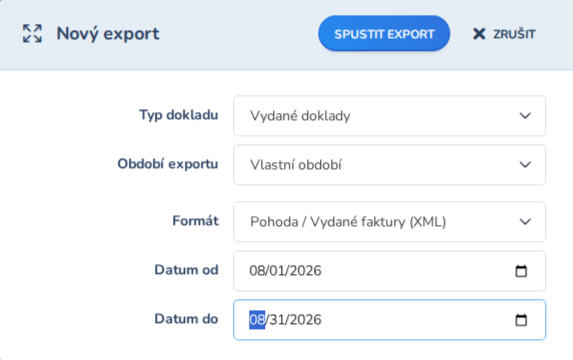
Tlačítkem Nový export otevřete formulář pro jednorázový export bez vazby na jakoukoliv automatickou úlohu:
| Pole | Význam |
|---|---|
| Typ dokladu | Řídí nabídku pole Formát níže. |
| Období exportu | Posledních 7 dní / Posledních 30 dní / Minulý měsíc / Vlastní období. U možnosti Vlastního období se navíc zobrazí pole Datum od a Datum do. |
| Formát | Doplněk a konkrétní formát exportu (např. „Pohoda / Vydané faktury (XML)“) — nabídka se načte podle zvoleného typu dokladu. |
Po kliknutí na tlačítko Spustit export se export zařadí do fronty ke zpracování a objeví se v přehledu v záložce Historie exportů.
Automatické úlohy
V téhle záložce najdete seznam uložených úloh, které exportují doklady opakovaně a automaticky podle nastaveného plánu (cronu).
| Sloupec | Význam |
|---|---|
| Šablona | Název úlohy. |
| Typ dokladu | Filtrovatelné. |
| Doplněk | Doplněk a formát exportu. |
| Plán | Slovní popis opakování a pod ním datum dalšího spuštění (nebo „zatím nespočítáno“ u ještě nikdy nespuštěné úlohy). |
| Doručení | Zadané e-mailové adresy, nebo „Neodesílá se na e-mail“. |
| Stav | Klikací tlačítko Zapnuto / Vypnuto — kliknutím úlohu snadno pozastavíte, případně znovu spustíte. |
V akcích u konkrétního řádku najdete možnost Upravit úlohu (otevře stejný formulář jako při založení) a Spustit jednorázově (ihned zařadí export do fronty i mimo běžný plán, výsledek se objeví v záložce Historie exportů).
Nová automatická úloha
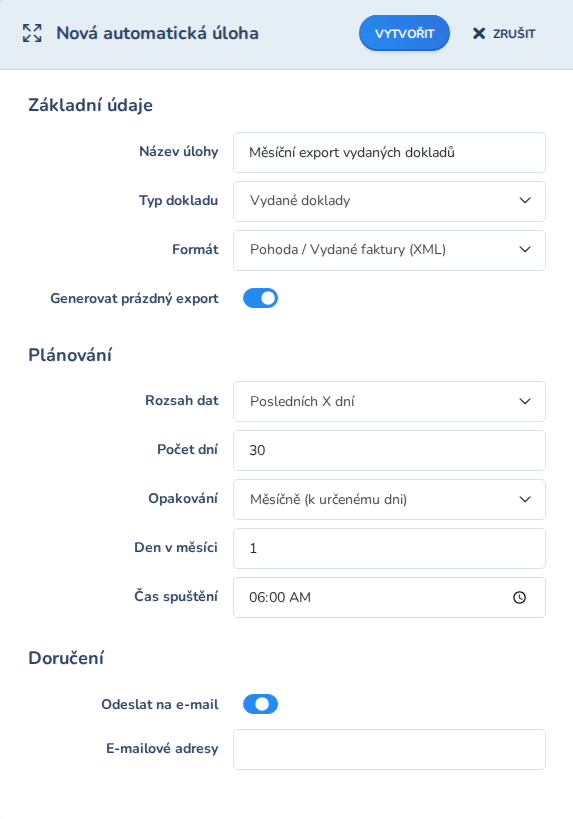
Tlačítko Nová úloha otevře formulář rozdělený do tří sekcí:
Základní údaje
| Pole | Význam |
|---|---|
| Název úlohy | Slouží pro vaši přehlednou orientaci v seznamu. |
| Typ dokladu | Řídí nabídku v poli Formát. |
| Formát | Doplněk a konkrétní formát exportu. |
| Generovat prázdný export | Když je zapnuto a v daném období nejsou žádné nové doklady, vytvoří se přesto (prázdný) soubor. Pokud je volba vypnutá, export v takovém případě získá stav Přeskočeno a soubor se nevytvoří. |
Plánování
| Pole | Význam |
|---|---|
| Rozsah dat | Celá historie / Posledních X dní (s polem Počet dní) / Od posledního spuštění (od data předchozího běhu této úlohy). U opakovaného plánu se nepoužívá „Vlastní období“, protože pevné datum od–do by nedávalo smysl. |
| Opakování | Každý den / Týdně (s možností zvolit Den v týdnu) / Měsíčně (k určenému dni s polem Den v měsíci). |
| Čas spuštění | Přesný čas, ve který se má úloha spouštět. |
Doručení
| Pole | Význam |
|---|---|
| Odeslat na e-mail | Po dokončení pošle vygenerovaný soubor (nebo odkaz ke stažení, pokud je soubor příliš velký) na zadané adresy. Vyžaduje mít v Obecná nastavení › Komunikace vyplněného odesílatele reportů, jinak formulář nepůjde uložit. |
| E-mailové adresy | Jedna nebo více e-mailových adres, na které se má soubor odesílat. |
Upozornění: Nově založená úloha je po vytvoření vždy ve stavu Vypnuto. Po založení je potřeba ji ručně zapnout přepnutím stavového tlačítka v tabulce automatických úloh!
Datové feedy (URL)
Tato záložka je v současnosti prázdná a nelze v ní nic založit. Žádný z dostupných typů dokladů aktuálně neposkytuje export přes veřejně dostupnou URL adresu (feed) — na rozdíl od sekce Export produktů. Záložka je zde připravena pro zachování jednotné struktury administrace a do budoucna může najít své využití.
Časté dotazy
- V poli „Typ dokladu“ nejde nic vybrat. Jak postupovat?
Pravděpodobně nemáte v sekci Doplňky nainstalovaný a aktivovaný žádný doplněk, který podporuje export daného typu dokladu (např. doplněk pro propojení s účetním systémem Pohoda). - Proč se u automatické úlohy nezobrazuje volba „Vlastní období“?
Možnost vlastního období je určená pouze pro jednorázový ruční export (záložka Historie exportů › Nový export). U opakované automatické úlohy se místo toho využívají možnosti Celá historie, Posledních X dní nebo Od posledního spuštění, protože pevně stanovené datum od–do by při opakovaném automatickém spouštění nedávalo smysl. - Založil/a jsem novou automatickou úlohu, ale soubory se neexportují.
Zkontrolujte sloupec Stav v tabulce v záložce Automatické úlohy. Každá nově vytvořená úloha vzniká z bezpečnostních důvodů jako vypnutá a je nutné ji poprvé ručně zapnout kliknutím na stavové tlačítko.
Byl tento článek užitečný?
To je skvělé!
Děkujeme Vám za zpětnou vazbu
Je nám líto, že jsme vám nepomohli
Děkujeme Vám za zpětnou vazbu
Zpětná vazba odeslána
Oceňujeme vaši snahu a pokusíme se článek opravit